急ぎの提出も安心!Wordの余計な改行を一括削除して即圧縮する最新技
Q1: 行間を固定値に設定したら、文字の上部が半分消えてしまいました。どうすれば直りますか?
A1: 指定した「間隔(pt)」がフォントサイズよりも小さくなっていることが原因です。文字サイズが10.5ptの場合、行間は最低でも11pt以上に設定してください。ルビ(ふりがな)を振っている場合は、文字が重ならないよう15pt, 18pt程度の余裕を持たせる必要があります。
Q2: 表(テーブル)の中だけ行間が異様に広くなってしまいます。
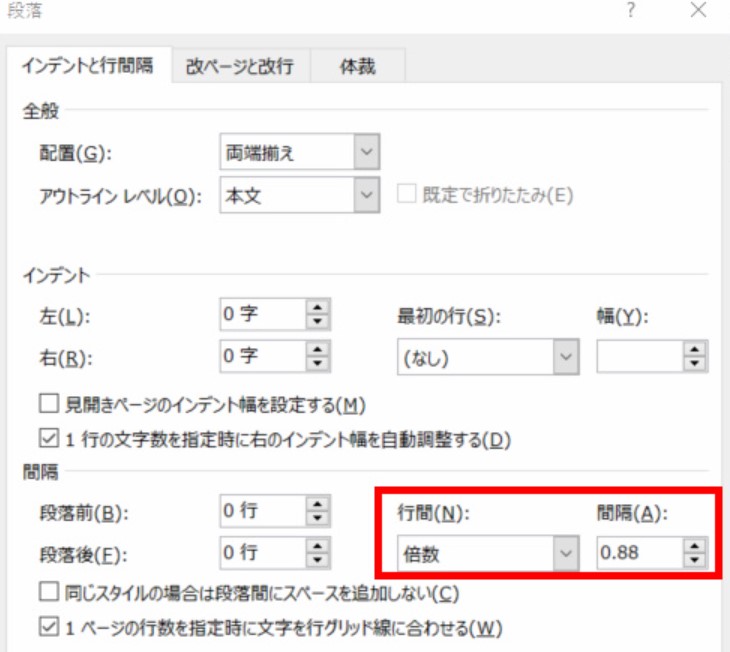
A2: 表内のセルも「文字を行グリッド線に合わせる」の影響を強く受けます。表全体を選択した状態で右クリックし、「段落」を開いて「1ページの行数を指定時に文字を行グリッド線に合わせる」のチェックを外してください。同時に「段落前後のスペース」を0ptに設定することで、セルの縦幅が引き締まります。
Q3: 最後の1行だけが次ページにいってしまった時、一番手軽な解決策は何ですか?
A3: 余白を上下それぞれ2〜3mm狭めるか、「ページ設定」の行数を1行だけ増やすのが最も安全です。文字自体の比率を変えても問題ない書類であれば、「フォント」ダイアログの「詳細設定」タブにある「文字間隔」を「狭く(0.1pt, 0.3pt)」に設定することで、文章全体の横幅が縮まり、行末の単語が前行へ吸い上げられて1ページに収まります。
Tags: