IPhone&MacのSafari履歴・キャッシュ一括削除!悩み全解消Q&A
MacのSafariにおけるキャッシュや履歴の肥大化は、ページのレンダリング遅延や特定サイトでのログイン不具合を引き起こす主因となります。デスクトップ環境におけるsafari 閲覧履歴 一括削除は、メニューバーから極めて直感的に実行できます。
メニューバーの「Safari」をクリックし、「履歴を消去…」を選択。ドロップダウンから「すべての履歴」を指定してボタンを押すだけで、閲覧履歴、キャッシュ、Webサイトアイコン、ダウンロードリストが一気にクリアされます。ただし、開発者向けメニューを活用した「キャッシュのみの単体削除」を知っておくとさらに便利です。「Safari」の設定から「詳細」タブを開き、「Webデベロッパ用の機能を表示」にチェックを入れると、メニューバーに「開発」が出現します。ここから「キャッシュを空にする」を実行すれば、ログイン状態や閲覧履歴を残したまま、破損したキャッシュファイルだけをクリアできます。
| 端末・項目 | 実行ルート・手順 | 影響範囲と留意点 |
|---|---|---|
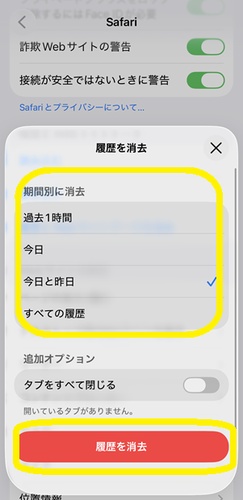
| iPhone(全体削除) | 設定 > Safari > 履歴とWebサイトデータを消去 | 同一iCloudアカウントの全デバイスから消去。ログイン状態は解除 |
| iPhone(開いたタブ) | タブ一覧画面右下の「完了」を長押し > 〇個のタブを閉じる | 開いているタブのみ閉じる。Web履歴自体は保持される |
| Mac(全体削除) | メニューバー「Safari」 > 履歴を消去 > すべての履歴 | キャッシュ・Cookie・アイコン・履歴を包括消去 |
| Mac(キャッシュのみ) | メニューバー「開発」 > キャッシュを空にする | ログインセッションを維持したまま表示崩れを解消可能 |
さらに見落とされがちなのが、バックグラウンドで何十個も開きっぱなしになっているタブの処理です。safari タブ履歴一括削除を行いたい場合、iPhoneなら画面右下の四角が重なったタブアイコンを「長押し」するのが最速です。表示されるメニューから「〇個のタブをすべて閉じる」をタップするだけで、溜まりに溜まったタブを一瞬で閉じることができます。
Tags: